





こんにちは、岡山県倉敷市の行政書士やまもと事務所の山本です。
今回は Zoom Team Chatについてお話いたします。
当事務所は岡山県倉敷市を拠点としつつ、全国の事業者さまからのご相談にも対応しています。
距離に関係なくサポートできるのは、オンラインツールの進化のおかげ。
特にここ数年で、Zoom面談は「特別」ではなく、もう完全に業務の標準装備になりましたよね。

さて、そのZoomですが――
実は「ビデオ会議」だけじゃないのをご存知でしょうか?
今回は、当事務所の新しいお問い合わせ窓口として導入した、Zoomの便利機能「Zoom Team Chat」についてのお知らせです。
Zoomのチャット機能「Zoom Team Chat」とは?
「Zoom=Web会議」の印象が強いですが、Zoomにはビジネス向けのチャット機能が標準でついています。
それが Zoom Team Chat です。
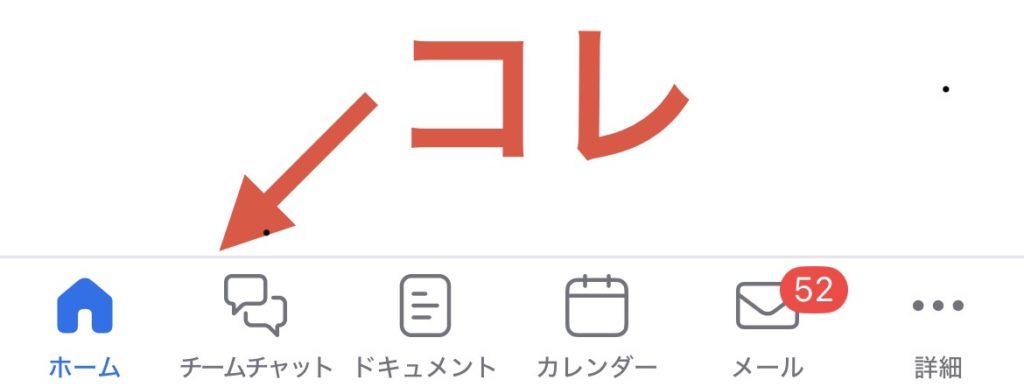
「Zoomアプリの下の方に“チャット”ってアイコンあるな…」
はい、それです。
あれ、ちゃんと使えます。
しかも意外と優秀です。
なぜ、あえてZoomでチャットなのか?
「チャットならLINEで良くない?」
このツッコミ、よく分かります。
LINEは手軽ですし、連絡も早いですよね。
ただ、総務・バックオフィスの方ほど、こんな悩みはありませんか?
- 仕事のやり取りを私用アプリに寄せたくない
- 役員や担当者によって利用ルールがバラバラ
- 相談内容が契約・許認可など機密寄りで、慎重に扱いたい
- “口頭・DM”で話が進むと、後で引き継ぎがしんどい
そこで、当事務所が「お問い合わせの入口」として選んだのが Zoom Team Chat です。
Zoom Team Chatのメリット(総務担当者目線)
- 普段仕事で使っているZoomの中で完結
新しいアプリを増やさず、運用がシンプルです。 - チャット→面談への移行が早い
「一度画面共有で整理しましょう」がボタン1つ。
これが強いです。 - ビジネス利用を前提とした設計
プライベートと切り分けやすく、業務連絡として扱いやすいのが特徴です。
こんな時にご利用ください(“ちょい相談ホットライン”)
当事務所ではZoom Team Chatを、「ちょっと聞きたい」の受け皿として開放します。
例えばこんな場面です。
- 問い合わせフォームに入力するほどではないけど、方向性だけ聞きたい
- Zoom面談を予約する前に「この案件、対応できますか?」と確認したい
- メールだと堅いし、やり取りが長くなりそう
- 「資料を送る前に、何が必要かだけ先に知りたい」
“相談の入口”が軽くなるだけで、業務がスムーズになるケースはかなり多いです。
【簡単3ステップ】Zoom Team Chatのご利用方法
ここまで読んで、こう思った方いませんか?
「けど、Zoom Team Chatって使い方が分からないんだけど。。。」
大丈夫、利用方法はとても簡単、3ステップで利用出来ます。
まず、ご利用には Zoomアカウント(無料版でOK) が必要です。
普段お仕事でZoomを使っている方なら、追加の準備はほぼ不要です。
ステップ1:当事務所を「連絡先」に追加する
以下のリンクから、当事務所アカウントを連絡先に追加してください。

※Zoomアプリが立ち上がり、連絡先追加の申請画面になります。
ステップ2:承認をお待ちください
申請を確認後、私が承認します。
(原則、営業時間内での対応となります)
承認されると、Zoomアプリの「チャット」欄に当事務所名(行政書士やまもと事務所)が表示されます。
ステップ3:メッセージを送る
あとはLINEと同じ感覚でOKです。
例)
- 「ブログを見ました。〇〇の件で相談したいです」
- 「建設業許可について、要件だけ確認したいです」
- 「契約書チェックの費用感を知りたいです」
一言からで大丈夫です。
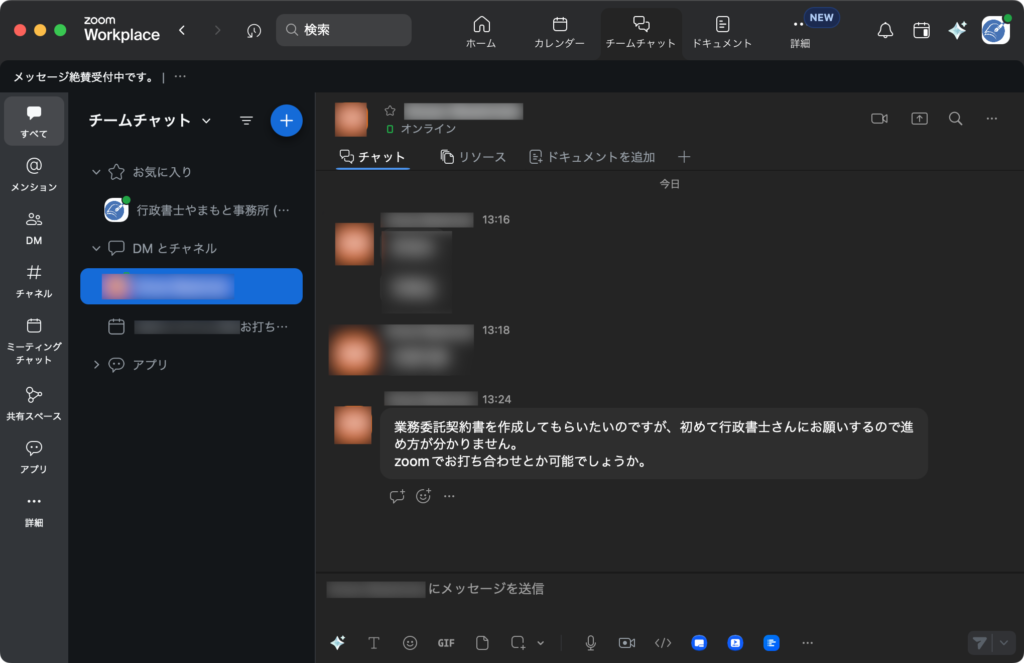
こんな感じで当事務所にメッセージが届きます。
まとめ:デジタルの力で、もっと“相談しやすい”事務所へ
物理的な距離は、もう大きな壁ではなくなりました。
大事なのは、相談までのハードルを下げることだと考えています。
「問い合わせフォームは気合いがいる」
「メールは重い」
「でも一回、軽く聞きたい」
弁護士や司法書士、そして我々 行政書士など、“士業”に相談ってどうやってすればいいの?という声をよく聞きます。
そんな方のために、Zoom Team Chatという選択肢を用意しました。
普段Zoomをお使いの事業者さま、総務ご担当者さま、ぜひ新しい窓口としてご活用ください。皆さまからのチャット相談、お待ちしております。
行政書士やまもと事務所
🏠 岡山県倉敷市
🌐 https://tora-no-maki.com